Mantener el almacenamiento de nuestra computadora optimizado es una tarea constante, pero se vuelve una batalla perdida cuando el propio sistema operativo actúa en tu contra. Un grupo de usuarios de Windows 11 ha detectado un bug reciente que provoca la pérdida repentina de hasta 500 GB de almacenamiento interno por culpa de un único archivo del sistema.
Este fallo no solo afecta directamente el rendimiento general de los equipos al saturar las unidades de estado sólido (SSD) o discos duros, sino que tiene la preocupante capacidad de pasar completamente desapercibido durante meses. Afortunadamente, Microsoft ya ha reconocido formalmente la existencia de este inconveniente y comenzó a desplegar una solución en sus paquetes de actualización más recientes.
 Windows 10 a Windows 11 / Whisk-FW
Lee también: Científicos confirman el truco definitivo para hablar el idioma de los gatos y ganarte su confianza
El origen del problema: El historial de privacidad fuera de control
El causante de este dolor de cabeza digital es un documento interno del sistema bautizado como CapabilityAccessManager.db-wal. Este archivo pertenece al Capability Access Manager, un componente nativo de Windows 11 encargado de gestionar y registrar minuciosamente los permisos de privacidad vinculados a las aplicaciones de terceros y del sistema. Su función primordial es monitorear cuándo y cómo las apps acceden a recursos sensibles del hardware como la cámara, el micrófono o la ubicación para garantizar la seguridad del usuario.
En condiciones operativas normales, este archivo es sumamente ligero: apenas debería ocupar unos 1,6 MB para el archivo WAL independiente y menos de 4 MB para la carpeta contenedora completa. Sin embargo, a partir de comienzos de 2026, la comunidad técnica comenzó a reportar anomalías extremas donde el archivo entra en un bucle o ciclo de registro continuo de eventos de privacidad. Al no compactarse correctamente dentro de la base de datos principal, se expande de forma descontrolada, registrándose casos con tamaños descomunales de 70 GB, 110 GB, 200 GB y hasta 500 GB.
Para empeorar la situación, el archivo se encuentra fuertemente protegido por los privilegios del kernel del sistema operativo, lo que impide que un usuario común pueda acceder a él directamente, verlo o borrarlo a través del Explorador de archivos tradicional o comandos estándar de PowerShell.
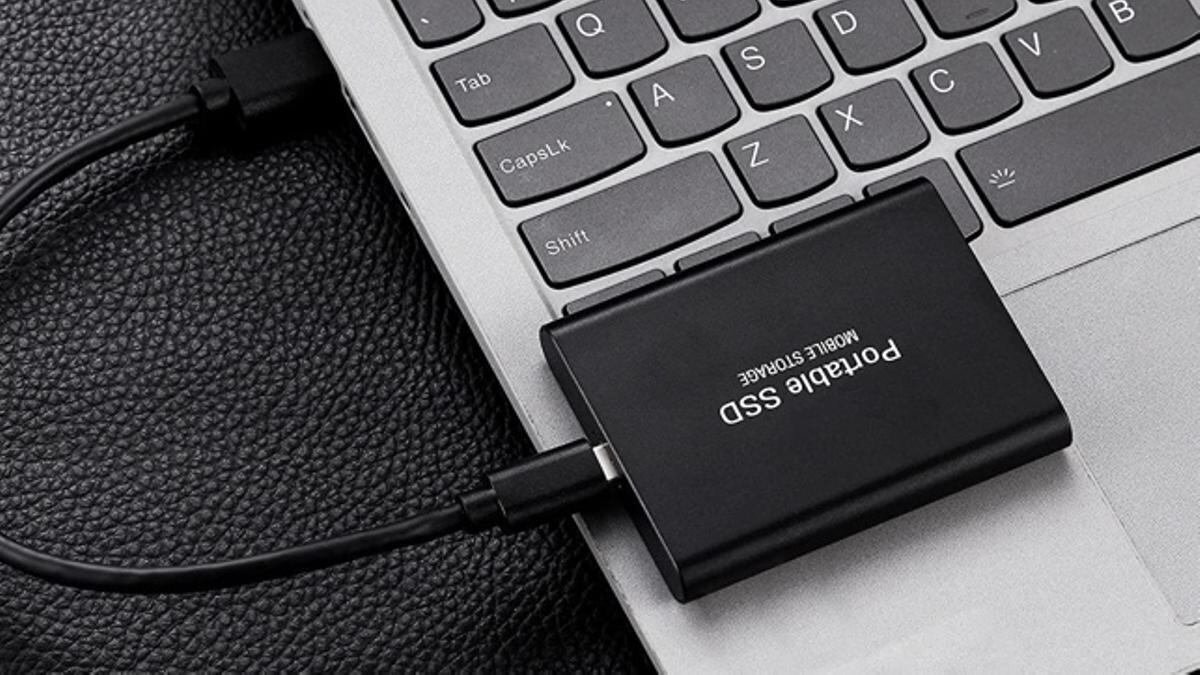 Cuando conectamos una unidad SSD y no se muestra en Windows pueden condensarse nuestras mayores pesadillas, pero hay formas de arreglarlo fácil.
La respuesta de Microsoft y el parche KB5095093
Microsoft tomó cartas en el asunto de manera oficial el pasado 29 de junio de 2026, día en que publicó una corrección integrada en la actualización opcional de Windows 11 etiquetada como KB5095093. En las notas oficiales del parche, el gigante tecnológico se limitó a señalar de forma escueta que la actualización “mejora el uso del espacio en disco para el archivo CapabilityAccessManager.db-wal”, eludiendo dar explicaciones técnicas profundas sobre los motivos del fallo o el porqué afecta solo a configuraciones específicas de hardware.
Curiosamente, el error no ha sido indexado en el Windows Known Issues Dashboard (el panel público donde la firma lista los problemas de conocimiento masivo). A pesar del hermetismo corporativo, analistas y expertos de la comunidad de soporte estiman que el bug se introdujo silenciosamente a través de alguna actualización de sistema distribuida entre los meses de febrero y marzo de 2026.
Para solucionar el problema, la compañía recomienda instalar de inmediato la actualización opcional antes mencionada o, en su defecto, esperar el despliegue de la corrección automatizada que llegará de forma global con el Patch Tuesday de julio de 2026.
Guía técnica: Cómo verificar si tu PC está perdiendo gigabytes
Si notas que tu disco se está llenando sospechosamente y quieres confirmar si eres víctima de este bug, el primer paso es realizar un diagnóstico visual rápido en la interfaz de usuario:
- Ve a Configuración > Sistema > Almacenamiento.
- Haz clic en Mostrar más categorías y luego entra en Sistema y reservado.
- Revisa el apartado de Archivos del sistema. Si ves que esta sección consume cientos de gigabytes sin una razón lógica aparente, tu sistema operativo está sufriendo la anomalía.
Dado que portales especializados como Windows Latest desaconsejan alterar los permisos de seguridad del Explorador de archivos para evitar daños colaterales, el método más seguro y limpio para conocer el tamaño exacto del archivo es ejecutar un comando de solo lectura desde la consola.
Abre el Símbolo del sistema (CMD) con permisos de Administrador y ejecuta exactamente la siguiente instrucción de diagnóstico:
DOS
robocopy “C:\ProgramData\Microsoft\Windows\CapabilityAccessManager” “%TEMP%\CAMCheck” /L /B /R:0 /W:0 /BYTES /NP
Este comando listará de forma segura el contenido de la carpeta oculta y protegida sin alterar ningún parámetro operativo. Al desplegarse la lista, localiza la línea de CapabilityAccessManager.db-wal. Si el reporte indica un peso de pocos megabytes, tu PC está a salvo; si marca gigabytes enteros, estás afectado.
Diagnóstico y Soluciones al Problema de Almacenamiento en Windows 11
| Estado del Almacenamiento | Diagnóstico del Archivo | Acción Recomendada por Expertos | Riesgo Asociado / Notas |
|---|---|---|---|
| Normal (< 4 MB en carpeta) | El sistema funciona bajo los parámetros correctos. | No se requiere ninguna acción inmediata. Se actualizará solo en el Patch Tuesday. | Ninguno. El sistema gestiona bien la privacidad. |
| Afectado (Con espacio libre) | El archivo pesa entre 20 GB y 500 GB, pero el disco aún respira. | Instalar manualmente la actualización opcional KB5095093 desde Windows Update. | Seguro. Corrige el problema de raíz de manera oficial. |
| Crítico (Disco 100% lleno) | El archivo ha bloqueado el almacenamiento, impidiendo descargar parches. | Iniciar en Modo seguro o Entorno de Recuperación y renombrar el archivo. | ¡Cuidado! Nunca borres el archivo en caliente; puede romper funciones como el Wi-Fi. |
Qué hacer si te quedaste con 0 bytes libres
La ruta de mitigación varía de acuerdo al nivel de gravedad de tu máquina. Si tu computadora está afectada pero aún dispone de espacio suficiente para operar con normalidad, la vía más directa y recomendada es forzar la instalación de la actualización KB5095093 directamente desde el panel de Windows Update.
El escenario se complica si el archivo devoró el almacenamiento de forma tan agresiva que el sistema se encuentra completamente bloqueado e imposibilitado para descargar o procesar nuevos parches. En este caso extremo, los expertos sugieren encender la computadora en el Entorno de Recuperación de Windows (WinRE) o en Modo Seguro para proceder únicamente a renombrar el archivo en conflicto, forzando así a que Windows lo regenere desde cero en su tamaño mínimo de 1,6 MB.
Bajo ninguna circunstancia intentes eliminar o modificar este componente de forma directa durante una sesión activa ordinaria de Windows. Hacerlo de forma manual e incorrecta puede desencadenar fallos críticos de estabilidad en las políticas de seguridad del sistema operativo, provocando problemas colaterales graves como la pérdida total de la conectividad Wi-Fi, tal como ya han experimentado los primeros usuarios que intentaron solucionar este bug por cuenta propia.